XMLNest: XML-Viewer und XSLT-Polyfill für Google Chrome™
XMLNest zeigt XML-Dateien, RSS-Feeds, Podcasts und Sitemaps gut lesbar an und stellt XSLT-formatierte XML-Seiten dar, die Chrome nicht mehr darstellt. Es ist kostenlos, unabhängig und erfasst nichts.
Bald im Chrome Web StoreWas XMLNest kann
- Formatierte Seiten: XML-Seiten mit einem XSL-Stylesheet (Version 1.0) sehen so aus, wie der Browser sie früher gezeigt hat. Das Ergebnis wird vor der Anzeige bereinigt.
- Baumansicht: jedes XML-Dokument auf- und zuklappen, Namen und Werte durchsuchen, einen Knoten, seinen Wert oder seinen Pfad kopieren.
- Quelltextansicht: formatierter Quelltext mit Zeilennummern. Laden Sie die Originaldatei mit einem Klick herunter.
- Leseansicht für RSS- und Atom-Feeds, mit integriertem Podcast-Player.
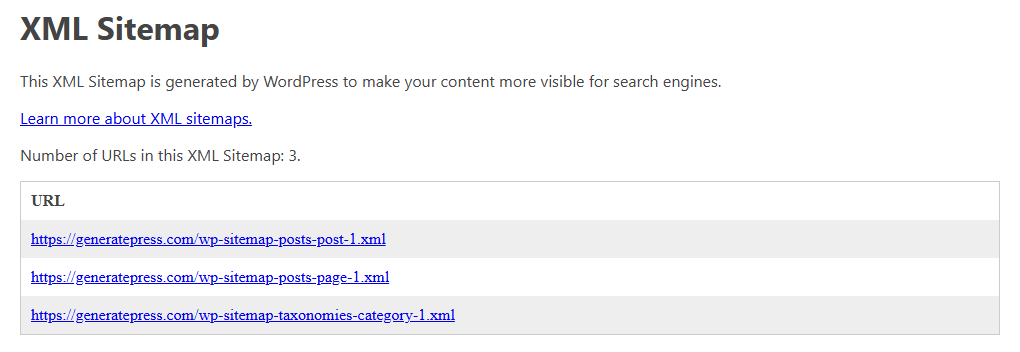
- Leseansicht für XML-Sitemaps: eine schnelle Tabelle, die Sie nach Text oder Datum filtern, sortieren und als CSV oder JSON exportieren können. Sitemap-Indexdateien listen ihre Teile als Links auf.
- Klare Meldungen: Bei einer fehlerhaften XML-Datei sehen Sie Zeile und Spalte des Fehlers. Lässt sich ein Stylesheet nicht anwenden, erklärt XMLNest den Grund und zeigt dann den Baum.
- XML-Dateien von Ihrem Computer öffnen sich in der Baum-, Quelltext- und Leseansicht, sobald Sie lokale Dateien erlauben.
- Helles und dunkles Design. In 55 Sprachen verfügbar.
So sieht es aus
Berechtigungen, einfach erklärt
XMLNest wird ohne Zugriff auf eine Website installiert. Jede der folgenden Berechtigungen hat genau eine Aufgabe.
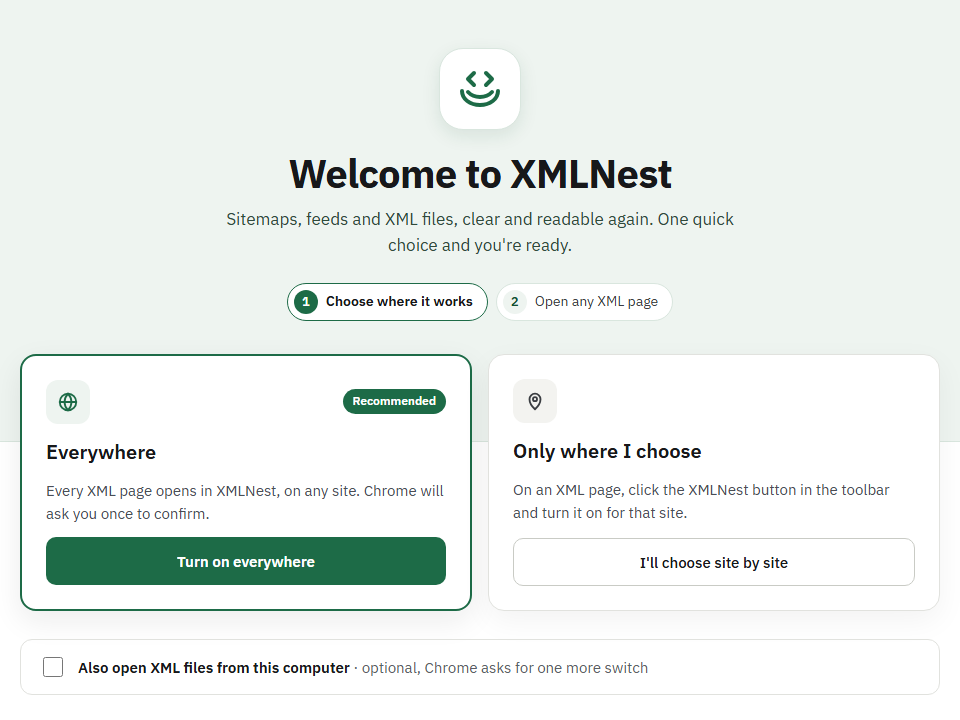
| Zugriff auf Websites (optional) | Wird nur angefragt, wenn Sie auf „Turn on everywhere“ klicken oder über die Schaltfläche in der Symbolleiste „Use XMLNest on this site“ (XMLNest auf dieser Website verwenden) einschalten. So erkennt XMLNest XML-Seiten und lädt das Stylesheet, auf das die Seite selbst verweist. |
|---|---|
| Lokale Dateien (optional) | Nur wenn Sie XML-Dateien von diesem Computer öffnen möchten und in Chrome für XMLNest „Allow access to file URLs“ (Zugriff auf Datei-URLs zulassen) einschalten. Auf lokale Dateien wird kein Stylesheet angewendet. |
| Skriptausführung | Führt die XML-Erkennung nur auf den Websites aus, auf denen Sie XMLNest eingeschaltet haben, oder im aktuellen Tab, wenn Sie auf „Show in XMLNest“ (in XMLNest anzeigen) klicken. |
| Aktiver Tab | Damit können Sie die aktuelle Seite bei Bedarf anzeigen, ohne dauerhaften Zugriff auf die Website. |
| Speicher | Speichert nur in Ihrem Browser Ihre Einstellungen, die Websites, auf denen Sie XMLNest ausgeschaltet haben, und die Websites, auf denen Sie Skripte erlaubt haben. |
Was XMLNest nicht macht
- Es ergänzt das JavaScript gewöhnlicher HTML-Seiten nicht um XSLT-Unterstützung (XSLTProcessor). Das macht die offizielle XSLT-Polyfill-Erweiterung.
- Es wendet keine XSL-Stylesheets auf Dateien auf Ihrem Computer an, wie es auch Chrome nie getan hat.
- Es führt keine Skripte aus transformierten Seiten aus, außer Sie erlauben sie für diese Website.
- Es erfasst, sendet oder verkauft nichts von dem, was Sie öffnen.
XMLNest oder die offizielle XSLT-Polyfill-Erweiterung?
Beide nutzen dieselbe Open-Source-Engine, xslt-polyfill. Auf die offizielle Erweiterung verweist die Ankündigung von Chrome. XMLNest bietet zusätzlich Lese-, Baum- und Quelltextansichten für XML-Dokumente und verlangt bei der Installation keinen Zugriff auf Websites. Den vollständigen Vergleich lesen
Fragen
Warum gibt es bei der Installation keine Berechtigungswarnung?
XMLNest verlangt bei der Installation keinen Zugriff auf Websites. Der Zugriff wird erst angefragt, wenn Sie es einschalten, überall oder Website für Website.
Erfasst XMLNest Daten?
Nein. Es hat keine Statistiken, kein Tracking und keine Werbung. Die einzigen gespeicherten Einstellungen bleiben in Ihrem Browser.
Welche XSLT-Version wird unterstützt?
XSLT 1.0, wie die Unterstützung, die Chrome entfernt.
Warum werden auf transformierten Seiten manche Skripte blockiert?
Skripte in einer transformierten Seite laufen nur auf Websites, auf denen Sie sie über die Schaltfläche in der Symbolleiste erlaubt haben. Das schützt Sie vor Seiten, denen Sie nicht vertrauen.