XMLNest: visor XML y polyfill XSLT para Google Chrome™
XMLNest muestra de forma legible archivos XML, feeds RSS, pódcasts y sitemaps, y muestra las páginas XML con estilo XSLT que Chrome ya no muestra. Es gratuita, independiente y no recoge nada.
Muy pronto en Chrome Web StoreQué hace
- Páginas con estilo: las páginas XML que usan una hoja de estilo XSL (versión 1.0) se ven como el navegador las mostraba antes. El resultado se limpia antes de mostrarse.
- Vista de árbol: pliega y despliega cualquier documento XML, busca nombres y valores, copia un nodo, su valor o su ruta.
- Vista de código fuente: código formateado con números de línea. Descarga el archivo exacto con un clic.
- Vista de lectura para feeds RSS y Atom, con reproductor de pódcasts integrado.
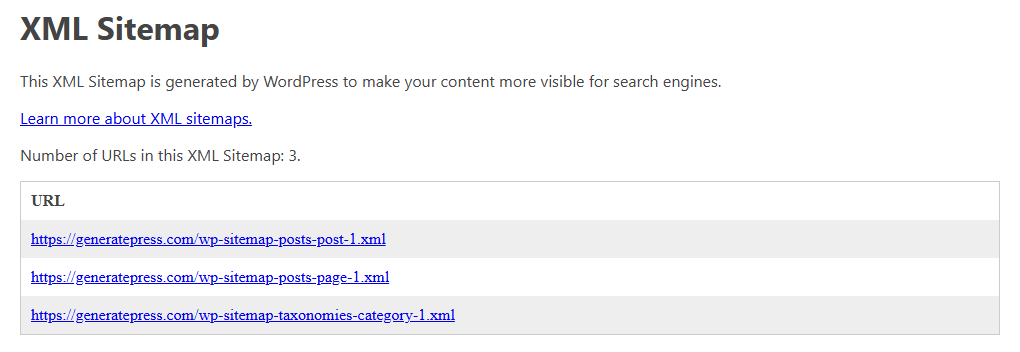
- Vista de lectura para sitemaps XML: una tabla rápida que puedes filtrar por texto o fecha, ordenar y exportar a CSV o JSON. Los índices de sitemaps muestran sus partes como enlaces.
- Mensajes claros: si un archivo XML está mal formado, verás la línea y la columna del error. Si una hoja de estilo no se puede aplicar, se explica el motivo y luego se muestra el árbol.
- Los archivos XML de tu ordenador se abren en las vistas de árbol, código fuente y lectura, cuando permites los archivos locales.
- Temas claro y oscuro. Disponible en 55 idiomas.
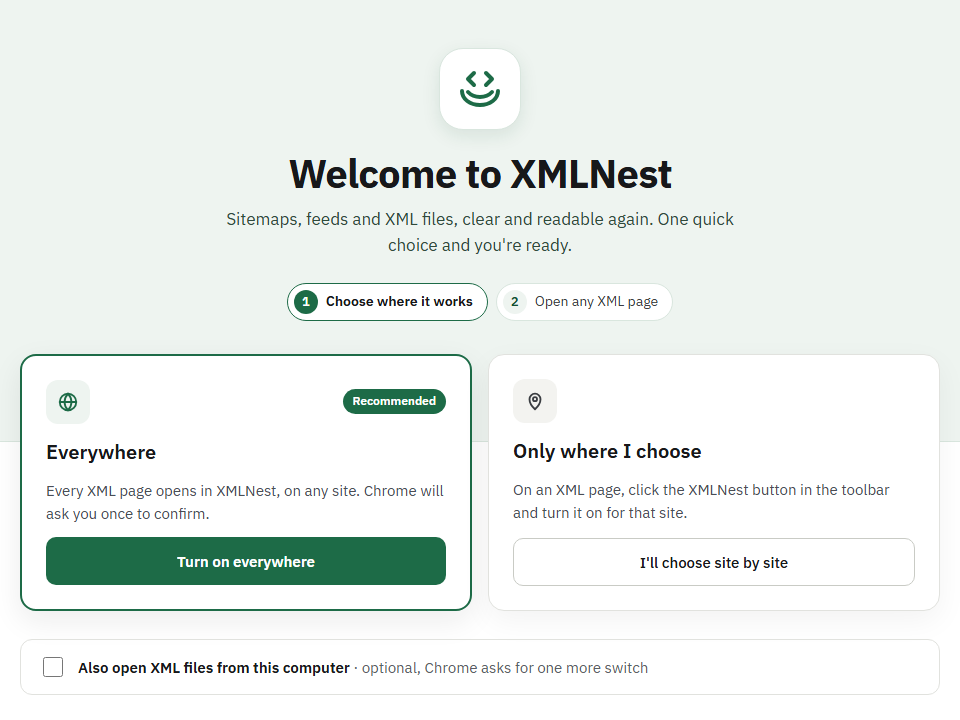
Así se ve
Los permisos, en pocas palabras
XMLNest se instala sin acceso a ningún sitio. Cada permiso de esta lista tiene una sola función.
| Acceso a sitios (opcional) | Solo se pide cuando haces clic en «Turn on everywhere» o activas «Use XMLNest on this site» (usar XMLNest en este sitio) desde el botón de la barra de herramientas. Permite a XMLNest reconocer las páginas XML y cargar la hoja de estilo que indica la propia página. |
|---|---|
| Archivos locales (opcional) | Solo si decides abrir archivos XML de este ordenador y activas «Allow access to file URLs» (permitir el acceso a URLs de archivo) para XMLNest en Chrome. No se aplica ninguna hoja de estilo a los archivos locales. |
| Ejecución de scripts | Ejecuta la detección de XML solo en los sitios donde activaste XMLNest, o en la pestaña actual cuando haces clic en «Show in XMLNest» (mostrar en XMLNest). |
| Pestaña activa | Te permite mostrar la página actual cuando quieras, sin acceso permanente al sitio. |
| Almacenamiento | Guarda, solo en tu navegador, tus ajustes, los sitios donde desactivaste XMLNest y los sitios donde permitiste scripts. |
Qué no hace
- No añade compatibilidad con XSLT al JavaScript de las páginas HTML normales (XSLTProcessor). Eso lo hace la extensión oficial XSLT Polyfill.
- No aplica hojas de estilo XSL a los archivos de tu ordenador, igual que Chrome nunca lo hizo.
- No ejecuta scripts de las páginas transformadas, salvo que los permitas para ese sitio.
- No recoge, envía ni vende nada de lo que abres.
¿XMLNest o la extensión oficial XSLT Polyfill?
Las dos usan el mismo motor de código abierto, xslt-polyfill. La extensión oficial es la que enlaza el anuncio de Chrome. XMLNest añade vistas de lectura, árbol y código fuente para documentos XML, y no pide acceso a ningún sitio al instalarse. Lee la comparación completa
Preguntas
¿Por qué no aparece ningún aviso de permisos al instalarla?
XMLNest no pide acceso a ningún sitio al instalarse. El acceso solo se pide cuando la activas, en todas partes o sitio por sitio.
¿XMLNest recoge datos?
No. No tiene analítica, seguimiento ni anuncios. Los únicos ajustes que guarda se quedan en tu navegador.
¿Qué versión de XSLT admite?
XSLT 1.0, la misma que Chrome está eliminando.
¿Por qué se bloquean algunos scripts en las páginas transformadas?
Los scripts de una página transformada solo se ejecutan en los sitios donde los permitiste desde el botón de la barra de herramientas. Así te protege de páginas en las que no confías.