Ouvrir un fichier XML dans Chrome
Pour ouvrir un fichier XML dans Chrome, aucun logiciel n'est nécessaire : Chrome sait l'afficher seul, qu'il vienne d'un site ou de votre ordinateur. Ce guide montre les façons les plus rapides de l'ouvrir, ce que Chrome affiche, et que faire face à du texte brut, une erreur ou une page blanche.
Ouvrir un fichier XML depuis un site
Tapez ou collez l’adresse du fichier dans la barre d’adresse de Chrome, puis appuyez sur Entrée. Quand le serveur envoie le fichier comme du XML, Chrome l’affiche tout seul, sans extension.
Dans notre test, Chromium a affiché une ligne en haut de la page : « This XML file does not appear to have any style information associated with it. The document tree is shown below. » (ce fichier XML ne semble lié à aucune information de style ; l’arbre du document est affiché ci-dessous). En dessous venait le contenu du fichier, élément par élément, en retrait pour suivre sa structure.
Ce message n’est pas une erreur. Il signifie seulement que le fichier n’est lié à aucune feuille de style, et que Chrome utilise donc sa propre vue. L’annonce de Chrome sur XSLT précise que le XML lui-même n’est pas retiré du navigateur, seulement XSLT. Les fichiers XML simples gardent cette vue.
Les fichiers liés à une feuille de style XSL sont un cas à part : ce sont eux que touche la fin de XSLT dans Chrome. Voir ce qui casse quand XSLT quitte Chrome.
Ouvrir un fichier XML depuis votre ordinateur
Pas besoin de serveur web pour lire un fichier XML enregistré sur votre ordinateur.
- Au clavier. Dans une fenêtre Chrome, appuyez sur Ctrl+O sous Windows ou Linux, ou sur ⌘+O sur Mac, puis choisissez le fichier. La liste des raccourcis clavier de Chrome donne ce raccourci pour ouvrir un fichier de votre ordinateur.
- Par la barre d’adresse. Tapez le chemin complet du fichier, en commençant par
file:///, par exemplefile:///C:/Users/vous/Documents/catalogue.xmlsous Windows.
Dans notre test, un fichier XML local ouvert ainsi a affiché le même message et le même arbre qu’un fichier venu d’un site.
Il y a une exception. Quand un fichier XML local est lié à une feuille de style XSL, Chrome ne l’applique pas. Dans notre test, un tel fichier a donné une page vide, alors que la même feuille, servie par un serveur web, a été appliquée. Les notes de Herong Yang sur les feuilles XSL locales décrivent le même résultat vide dans Chrome, avec un message de console qui indique que les adresses « file: » sont traitées comme des origines de sécurité uniques.
Quand vous voyez du texte brut au lieu d’un arbre
Chrome choisit comment afficher un fichier d’après le type de contenu que le serveur envoie avec lui, pas d’après le nom du fichier. Dans notre test, le même fichier XML s’est affiché en arbre quand il était envoyé en application/xml ou text/xml, mais en texte brut, sur une seule ligne, quand il était envoyé en text/plain.
Même chose pour un flux RSS envoyé avec les types de flux application/rss+xml ou application/atom+xml : Chrome a affiché son texte brut, sans arbre. Si c’est votre problème avec un flux, voir que faire quand un flux RSS s’affiche en texte brut.
Ce que vous pouvez faire :
- S’il s’agit de votre site, faites envoyer les fichiers XML en
application/xmloutext/xml, les deux types qui ont donné un arbre dans notre test. - S’il s’agit du site de quelqu’un d’autre, enregistrez le fichier sur votre ordinateur avec l’extension
.xml, puis ouvrez-le depuis votre ordinateur comme indiqué plus haut.
Quand Chrome affiche une erreur
Si le fichier n’est pas du XML bien formé, Chrome n’affiche pas l’arbre. Dans notre test, un fichier auquel il manquait une balise fermante a affiché ce message en haut de la page : « This page contains the following errors: error on line 1 at column 50: Opening and ending tag mismatch: item line 1 and catalog ». Il était suivi de « Below is a rendering of the page up to the first error. » (voici un rendu de la page jusqu’à la première erreur).
La ligne et la colonne indiquent où Chrome a arrêté sa lecture. La vraie faute peut se trouver un peu avant. Dans notre exemple, un élément item n’était jamais fermé, et Chrome ne s’en est aperçu qu’en arrivant à la balise fermante de catalog, à la colonne 50.
Pour corriger le fichier, ouvrez-le dans un éditeur de texte ou de code, allez à la ligne indiquée par le message, corrigez la balise, enregistrez, puis rechargez la page dans Chrome.
Une vue plus claire avec une extension
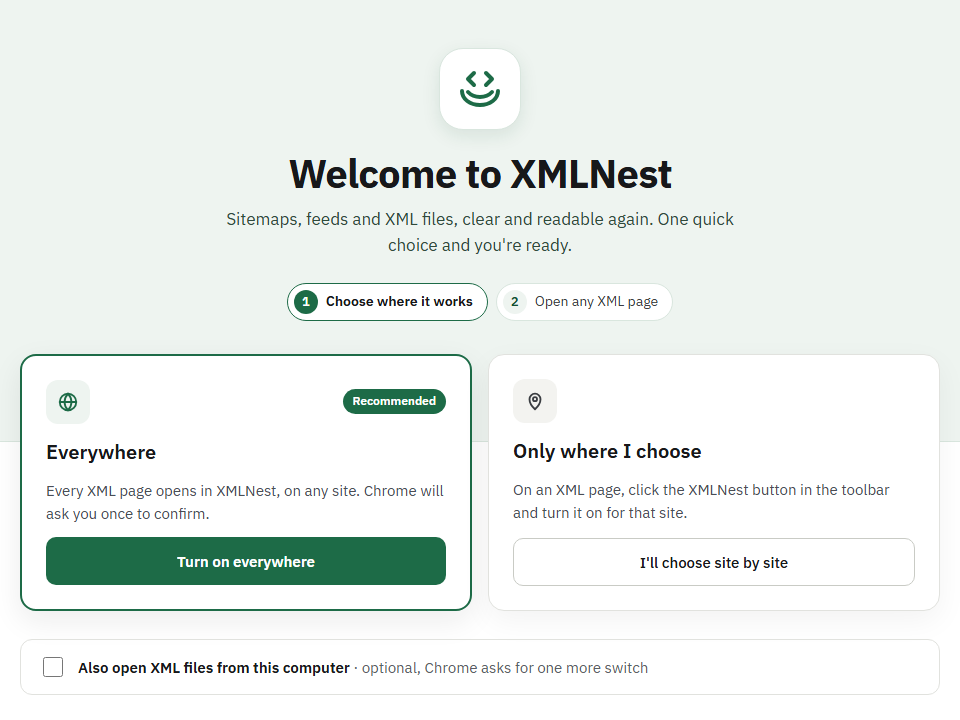
La vue de Chrome suffit pour un coup d’œil. Pour les longs fichiers, une extension peut aider. XMLNest, par exemple, affiche tout document XML sous forme d’arbre que l’on peut replier et déplier, où l’on peut chercher dans les noms et les valeurs, et copier un nœud, sa valeur ou son chemin. Elle propose aussi une vue source avec numéros de ligne, des vues de lecture pour les flux RSS et Atom et pour les sitemaps XML, et un message clair avec la ligne et la colonne quand un fichier est cassé.
Les fichiers XML de votre ordinateur s’ouvrent dans XMLNest une fois que vous avez autorisé les fichiers locaux. Chrome demande aussi un interrupteur de plus : le réglage « Allow access to file URLs » de l’extension, sur la page chrome://extensions, que la documentation de Chrome pour les développeurs décrit comme un réglage contrôlé par l’utilisateur pour chaque extension. Comme Chrome, XMLNest n’applique pas de feuille de style aux fichiers locaux : ils s’ouvrent dans ses vues arbre, source et lecture.
Pour les pages XML en ligne qui utilisent une feuille de style XSL, voir ce qui casse quand XSLT quitte Chrome.
Questions
Pourquoi Chrome dit-il que le fichier XML n'a aucune information de style ?
Le fichier n'est lié à aucune feuille de style, donc Chrome affiche à la place sa propre vue en arbre du XML. Le fichier n'a aucun problème.
Peut-on modifier un fichier XML dans Chrome ?
Non. Chrome affiche les fichiers XML mais ne propose pas d'éditeur pour eux. Ouvrez le fichier dans un éditeur de texte ou de code pour le modifier, puis rechargez la page dans Chrome.
Mes fichiers XML s'ouvriront-ils encore quand Chrome aura retiré XSLT ?
Oui. L'annonce de Chrome précise que le XML lui-même n'est pas retiré, seulement XSLT. Le retrait touche les fichiers XML qui utilisent une feuille de style XSL ; les fichiers XML simples s'ouvrent toujours sous forme d'arbre.
Sources
- Chrome keyboard shortcuts - Computer - Google Chrome Help (vérifiée le 14 octobre 2026)
- Chrome for Developers : API browser.extension, le réglage « Allow access to File URLs » (vérifiée le 14 octobre 2026)
- Chrome for Developers : Removing XSLT for a more secure browser (vérifiée le 14 octobre 2026)
- Herong Yang : Web Browser Errors on Local XSL File (vérifiée le 14 octobre 2026)
- Test fait par XMLNest : Testé par XMLNest dans Chromium 156.0.8078.4 le 14 octobre 2026 : un fichier XML envoyé en application/xml ou text/xml, ou ouvert depuis l'ordinateur, a affiché « This XML file does not appear to have any style information associated with it. The document tree is shown below. » puis l'arbre ; envoyé en text/plain, application/rss+xml ou application/atom+xml, il s'est affiché en texte brut sur une ligne ; un fichier cassé a affiché « This page contains the following errors: error on line 1 at column 50: Opening and ending tag mismatch » ; un fichier XML local lié à une feuille XSL locale a donné une page vide, alors que la même feuille servie en http a été appliquée (vérifiée le 14 octobre 2026)