Come aprire un file XML in Chrome
Per aprire file XML non serve alcun programma: Chrome li mostra da solo, che arrivino da un sito o dal tuo computer. Questa guida spiega i modi più rapidi per aprirne uno, che cosa mostra Chrome e che cosa fare davanti a testo semplice, a un errore o a una pagina bianca.
Aprire un file XML da un sito
Digita o incolla l’indirizzo del file nella barra degli indirizzi di Chrome e premi Invio. Quando il server invia il file come XML, Chrome lo mostra da solo, senza alcuna estensione.
Nel nostro test, Chromium ha mostrato una riga in cima alla pagina: «This XML file does not appear to have any style information associated with it. The document tree is shown below.» (questo file XML non sembra avere informazioni di stile; l’albero del documento è mostrato sotto). Sotto compariva il contenuto del file, elemento per elemento, rientrato per seguirne la struttura.
Quel messaggio non è un errore. Significa solo che il file non è collegato a nessun foglio di stile, e che quindi Chrome usa la propria vista. L’annuncio di Chrome su XSLT chiarisce che l’XML in sé non viene rimosso dal browser, solo XSLT. I file XML semplici mantengono questa vista.
I file collegati a un foglio di stile XSL sono un caso a parte: sono loro a essere colpiti dalla fine di XSLT in Chrome. Vedi cosa smette di funzionare quando XSLT esce da Chrome.
Aprire un file XML dal tuo computer
Per leggere un file XML salvato sul tuo computer non serve un server web.
- Con la tastiera. In una finestra di Chrome, premi Ctrl+O su Windows o Linux, oppure ⌘+O su Mac, e seleziona il file. L’elenco delle scorciatoie da tastiera di Chrome indica questa scorciatoia per aprire un file dal computer.
- Con la barra degli indirizzi. Digita il percorso completo del file, che inizia con
file:///, per esempiofile:///C:/Users/tu/Documents/catalogo.xmlsu Windows.
Nel nostro test, un file XML locale aperto così ha mostrato lo stesso messaggio e lo stesso albero di un file proveniente da un sito.
C’è un’eccezione. Quando un file XML locale è collegato a un foglio di stile XSL, Chrome non lo applica. Nel nostro test, un file del genere ha dato una pagina vuota, mentre lo stesso foglio, servito da un server web, è stato applicato. Le note di Herong Yang sui file XSL locali descrivono lo stesso risultato vuoto in Chrome, con un messaggio della console secondo cui gli indirizzi «file:» sono trattati come origini di sicurezza uniche.
Quando vedi testo semplice invece di un albero
Chrome decide come mostrare un file in base al tipo di contenuto che il server invia insieme al file, non in base al nome del file. Nel nostro test, lo stesso file XML è apparso come albero quando era inviato come application/xml o text/xml, ma come testo semplice, tutto su una riga, quando era inviato come text/plain.
Lo stesso è successo a un feed RSS inviato con i tipi per i feed application/rss+xml o application/atom+xml: Chrome ha mostrato il testo semplice, senza albero. Se il problema riguarda un feed, vedi cosa fare quando un feed RSS appare come testo semplice.
Che cosa puoi fare:
- Se il sito è tuo, fai inviare dal server i file XML come
application/xmlotext/xml, i due tipi che hanno dato un albero nel nostro test. - Se il sito è di altri, salva il file sul computer con l’estensione
.xml, poi aprilo dal computer come spiegato sopra.
Quando Chrome mostra un errore
Se il file non è XML ben formato, Chrome non mostra l’albero. Nel nostro test, un file a cui mancava un tag di chiusura ha mostrato questo messaggio in cima alla pagina: «This page contains the following errors: error on line 1 at column 50: Opening and ending tag mismatch: item line 1 and catalog». Seguiva «Below is a rendering of the page up to the first error.» (sotto c’è la pagina fino al primo errore).
La riga e la colonna indicano dove Chrome ha smesso di leggere. L’errore vero può trovarsi un po’ prima. Nel nostro esempio, un elemento item non era mai stato chiuso, e Chrome se n’è accorto solo arrivando al tag di chiusura di catalog, alla colonna 50.
Per correggere il file, aprilo in un editor di testo o di codice, vai alla riga indicata dal messaggio, correggi il tag, salva e ricarica la pagina in Chrome.
Una vista più chiara con un’estensione
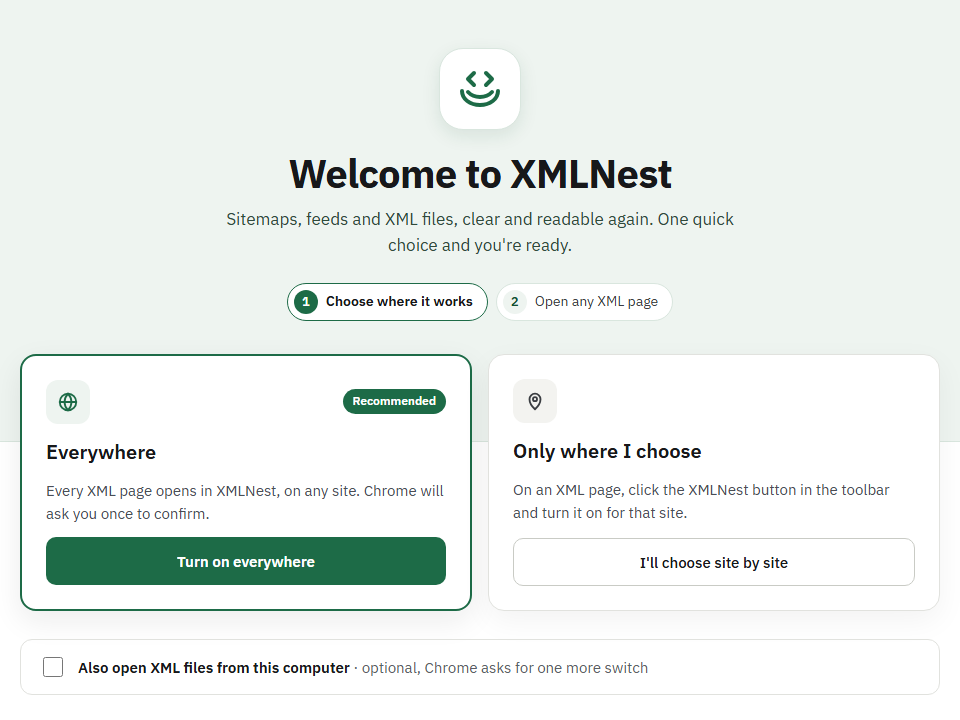
La vista di Chrome basta per un’occhiata veloce. Per i file lunghi, un’estensione può aiutare. XMLNest, per esempio, mostra qualsiasi documento XML come un albero che puoi comprimere ed espandere, in cui puoi cercare nomi e valori e copiare un nodo, il suo valore o il suo percorso. Offre anche una vista del sorgente con i numeri di riga, viste di lettura per i feed RSS e Atom e per le sitemap XML, e un messaggio chiaro con riga e colonna quando un file è danneggiato.
I file XML del tuo computer si aprono in XMLNest dopo che hai consentito i file locali. Chrome chiede anche un altro interruttore: l’impostazione «Allow access to file URLs» dell’estensione, nella pagina chrome://extensions, che la documentazione di Chrome per gli sviluppatori descrive come un’impostazione controllata dall’utente per ogni estensione. Come Chrome, XMLNest non applica fogli di stile ai file locali: si aprono nelle sue viste ad albero, sorgente e di lettura.
Per le pagine XML online che usano un foglio di stile XSL, vedi cosa smette di funzionare quando XSLT esce da Chrome.
Domande
Perché Chrome dice che il file XML non ha informazioni di stile?
Il file non è collegato a nessun foglio di stile, quindi Chrome mostra al suo posto la propria vista ad albero dell'XML. Il file non ha alcun problema.
Posso modificare un file XML in Chrome?
No. Chrome mostra i file XML ma non offre un editor per modificarli. Apri il file in un editor di testo o di codice per cambiarlo, poi ricarica la pagina in Chrome.
I miei file XML si apriranno ancora quando Chrome avrà rimosso XSLT?
Sì. L'annuncio di Chrome precisa che l'XML in sé non viene rimosso, solo XSLT. La rimozione riguarda i file XML che usano un foglio di stile XSL; i file XML semplici si aprono ancora come albero.
Fonti
- Chrome keyboard shortcuts - Computer - Google Chrome Help (verificata il 14 ottobre 2026)
- Chrome for Developers: API browser.extension, l'impostazione «Allow access to File URLs» (verificata il 14 ottobre 2026)
- Chrome for Developers: Removing XSLT for a more secure browser (verificata il 14 ottobre 2026)
- Herong Yang: Web Browser Errors on Local XSL File (verificata il 14 ottobre 2026)
- Test di XMLNest : Testato da XMLNest in Chromium 156.0.8078.4 il 14 ottobre 2026: un file XML inviato come application/xml o text/xml, o aperto dal computer, ha mostrato «This XML file does not appear to have any style information associated with it. The document tree is shown below.» e poi l'albero; inviato come text/plain, application/rss+xml o application/atom+xml, è apparso come testo semplice su una riga; un file danneggiato ha mostrato «This page contains the following errors: error on line 1 at column 50: Opening and ending tag mismatch»; un file XML locale collegato a un foglio XSL locale ha dato una pagina vuota, mentre lo stesso foglio servito via http è stato applicato (verificata il 14 ottobre 2026)