XML-Datei in Chrome öffnen
Um eine XML-Datei zu öffnen, brauchen Sie kein eigenes Programm: Chrome zeigt XML-Dateien selbst an, ob aus dem Web oder von Ihrem Computer. Diese Anleitung zeigt die schnellsten Wege, was Chrome dabei anzeigt und was Sie bei reinem Text, einer Fehlermeldung oder einer leeren Seite tun können.
XML-Datei aus dem Web öffnen
Geben Sie die Adresse der Datei in die Adressleiste von Chrome ein oder fügen Sie sie dort ein, dann drücken Sie die Eingabetaste. Wenn der Server die Datei als XML sendet, zeigt Chrome sie selbst an, ganz ohne Erweiterung.
In unserem Test zeigte Chromium oben auf der Seite eine Zeile: „This XML file does not appear to have any style information associated with it. The document tree is shown below.“ (Diese XML-Datei scheint keine Stilinformationen zu haben; der Dokumentbaum wird unten angezeigt.) Darunter folgte der Inhalt der Datei, Element für Element, eingerückt nach seiner Struktur.
Diese Meldung ist kein Fehler. Sie bedeutet nur, dass die Datei mit keinem Stylesheet verknüpft ist und Chrome deshalb seine eigene Ansicht verwendet. Die Ankündigung von Chrome zu XSLT stellt klar, dass XML selbst nicht aus dem Browser entfernt wird, nur XSLT. Einfache XML-Dateien behalten diese Ansicht.
Dateien mit einem XSL-Stylesheet sind ein Sonderfall: Genau sie sind vom Ende von XSLT in Chrome betroffen. Siehe was nicht mehr geht, wenn XSLT aus Chrome verschwindet.
XML-Datei vom Computer öffnen
Für eine XML-Datei auf Ihrem Computer brauchen Sie keinen Webserver.
- Mit der Tastatur. Drücken Sie in einem Chrome-Fenster Strg+O unter Windows oder Linux oder ⌘+O auf dem Mac und wählen Sie die Datei aus. Die Liste der Tastenkombinationen von Chrome nennt diesen Weg, um eine Datei von Ihrem Computer zu öffnen.
- Über die Adressleiste. Geben Sie den vollständigen Pfad der Datei ein, beginnend mit
file:///, unter Windows zum Beispielfile:///C:/Users/Sie/Documents/katalog.xml.
In unserem Test zeigte eine so geöffnete lokale XML-Datei dieselbe Meldung und denselben Baum wie eine Datei aus dem Web.
Es gibt eine Ausnahme. Ist eine lokale XML-Datei mit einem XSL-Stylesheet verknüpft, wendet Chrome es nicht an. In unserem Test ergab eine solche Datei eine leere Seite, während dasselbe Stylesheet, von einem Webserver geliefert, angewendet wurde. Die Notizen von Herong Yang zu lokalen XSL-Dateien beschreiben dasselbe leere Ergebnis in Chrome, mit einer Konsolenmeldung, dass „file:“-Adressen als eigene Sicherheitsursprünge behandelt werden.
Reiner Text statt Baum
Wie Chrome eine Datei anzeigt, hängt vom Inhaltstyp ab, den der Server mitsendet, nicht vom Dateinamen. In unserem Test erschien dieselbe XML-Datei als Baum, wenn sie als application/xml oder text/xml gesendet wurde, aber als reiner Text in einer einzigen Zeile, wenn sie als text/plain kam.
Dasselbe galt für einen RSS-Feed mit den Feed-Typen application/rss+xml oder application/atom+xml: Chrome zeigte seinen reinen Text, ohne Baum. Wenn Sie dieses Problem mit einem Feed haben, lesen Sie was tun, wenn ein RSS-Feed als reiner Text erscheint.
Was Sie tun können:
- Bei Ihrer eigenen Website: Lassen Sie den Server XML-Dateien als
application/xmlodertext/xmlsenden, die beiden Typen, die in unserem Test einen Baum ergaben. - Bei einer fremden Website: Speichern Sie die Datei mit der Endung
.xmlauf Ihrem Computer und öffnen Sie sie dann wie oben beschrieben.
Wenn Chrome einen Fehler meldet
Ist die Datei kein wohlgeformtes XML, zeigt Chrome keinen Baum. In unserem Test zeigte eine Datei mit einem fehlenden schließenden Tag oben auf der Seite diese Meldung: „This page contains the following errors: error on line 1 at column 50: Opening and ending tag mismatch: item line 1 and catalog“. Darauf folgte „Below is a rendering of the page up to the first error.“ (Unten wird die Seite bis zum ersten Fehler dargestellt.)
Zeile und Spalte zeigen, wo Chrome aufgehört hat zu lesen. Der eigentliche Fehler kann etwas davor liegen. In unserem Beispiel wurde ein item-Element nie geschlossen, und Chrome bemerkte das erst beim schließenden Tag von catalog, in Spalte 50.
Um die Datei zu korrigieren, öffnen Sie sie in einem Text- oder Code-Editor, gehen Sie zur genannten Zeile, korrigieren Sie das Tag, speichern Sie und laden Sie die Seite in Chrome neu.
Klarere Ansicht mit einer Erweiterung
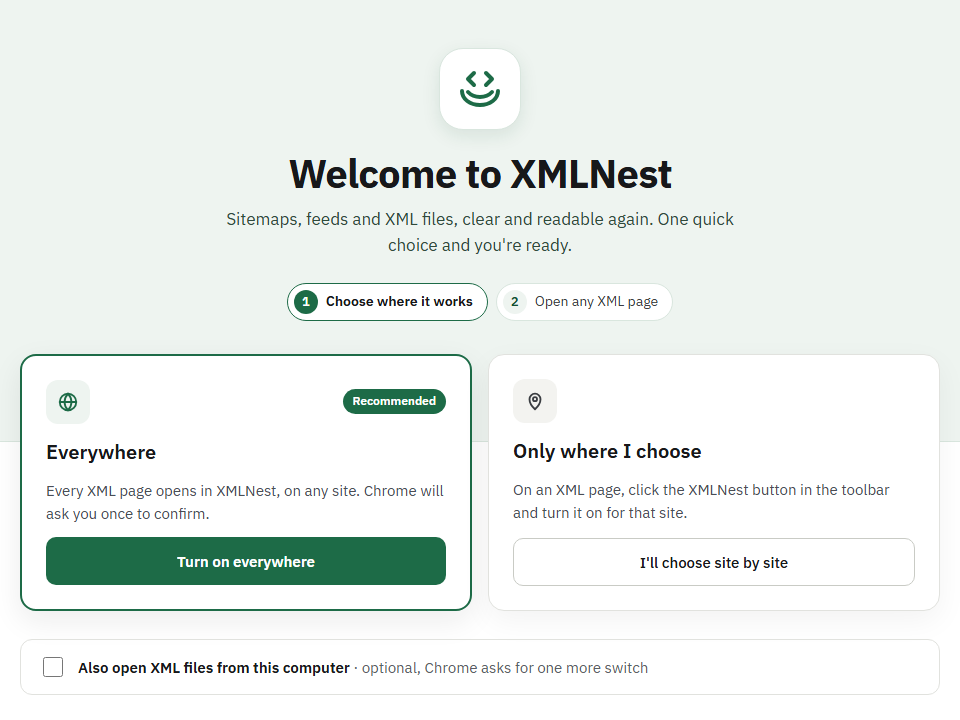
Die Ansicht von Chrome reicht für einen schnellen Blick. Bei langen Dateien kann eine Erweiterung helfen. XMLNest zum Beispiel zeigt jedes XML-Dokument als Baum, den Sie auf- und zuklappen können, in dem Sie Namen und Werte durchsuchen und einen Knoten, seinen Wert oder seinen Pfad kopieren können. Dazu kommen eine Quelltextansicht mit Zeilennummern, Leseansichten für RSS- und Atom-Feeds und für XML-Sitemaps sowie eine klare Meldung mit Zeile und Spalte, wenn eine Datei fehlerhaft ist.
XML-Dateien von Ihrem Computer öffnen sich in XMLNest, sobald Sie lokale Dateien erlauben. Chrome verlangt dafür noch einen Schalter: die Einstellung „Allow access to file URLs“ der Erweiterung auf der Seite chrome://extensions, die die Entwicklerdokumentation von Chrome als Einstellung beschreibt, die der Nutzer für jede Erweiterung selbst steuert. Wie Chrome wendet XMLNest auf lokale Dateien kein Stylesheet an: Sie öffnen sich in der Baum-, Quelltext- und Leseansicht.
Für XML-Seiten im Web, die ein XSL-Stylesheet verwenden, siehe was nicht mehr geht, wenn XSLT aus Chrome verschwindet.
Fragen
Warum meldet Chrome, dass die XML-Datei keine Stilinformationen hat?
Die Datei ist mit keinem Stylesheet verknüpft, deshalb zeigt Chrome stattdessen seine eigene Baumansicht des XML. Mit der Datei ist alles in Ordnung.
Kann ich eine XML-Datei in Chrome bearbeiten?
Nein. Chrome zeigt XML-Dateien an, bietet aber keinen Editor dafür. Öffnen Sie die Datei in einem Text- oder Code-Editor, ändern Sie sie und laden Sie die Seite in Chrome neu.
Öffnen sich meine XML-Dateien noch, wenn Chrome XSLT entfernt hat?
Ja. Laut der Ankündigung von Chrome wird XML selbst nicht entfernt, nur XSLT. Betroffen sind XML-Dateien, die ein XSL-Stylesheet verwenden; einfache XML-Dateien öffnen sich weiterhin als Baum.
Quellen
- Chrome keyboard shortcuts - Computer - Google Chrome Help (geprüft am 14. Oktober 2026)
- Chrome for Developers: API browser.extension, die Einstellung „Allow access to File URLs“ (geprüft am 14. Oktober 2026)
- Chrome for Developers: Removing XSLT for a more secure browser (geprüft am 14. Oktober 2026)
- Herong Yang: Web Browser Errors on Local XSL File (geprüft am 14. Oktober 2026)
- Test von XMLNest : Getestet von XMLNest in Chromium 156.0.8078.4 am 14. Oktober 2026: Eine XML-Datei, gesendet als application/xml oder text/xml oder vom Computer geöffnet, zeigte „This XML file does not appear to have any style information associated with it. The document tree is shown below.“ und dann den Baum; gesendet als text/plain, application/rss+xml oder application/atom+xml erschien sie als reiner Text in einer Zeile; eine fehlerhafte Datei zeigte „This page contains the following errors: error on line 1 at column 50: Opening and ending tag mismatch“; eine lokale XML-Datei mit lokalem XSL-Stylesheet ergab eine leere Seite, während dasselbe Stylesheet über http angewendet wurde (geprüft am 14. Oktober 2026)