Como abrir arquivo XML no Chrome
Para abrir arquivo XML, você não precisa de nenhum programa: o Chrome mostra o arquivo sozinho, venha ele de um site ou do seu computador. Este guia mostra os jeitos mais rápidos de abrir, o que o Chrome exibe e o que fazer diante de texto puro, de um erro ou de uma página em branco.
Abrir um arquivo XML de um site
Digite ou cole o endereço do arquivo na barra de endereço do Chrome e pressione Enter. Quando o servidor envia o arquivo como XML, o Chrome o exibe sozinho, sem extensão.
No nosso teste, o Chromium mostrou uma linha no topo da página: “This XML file does not appear to have any style information associated with it. The document tree is shown below.” (este arquivo XML não parece ter informações de estilo; a árvore do documento aparece abaixo). Logo abaixo vinha o conteúdo do arquivo, elemento por elemento, com recuo para acompanhar a estrutura.
Essa mensagem não é um erro. Ela só quer dizer que o arquivo não está ligado a nenhuma folha de estilo, e por isso o Chrome usa a própria visualização. O anúncio do Chrome sobre o XSLT deixa claro que o XML em si não está sendo removido do navegador, apenas o XSLT. Arquivos XML simples continuam com essa visualização.
Arquivos ligados a uma folha de estilo XSL são outro caso: são eles os afetados pelo fim do XSLT no Chrome. Veja o que quebra quando o XSLT sai do Chrome.
Abrir um arquivo XML do seu computador
Você não precisa de um servidor web para ler um arquivo XML salvo no seu computador.
- Pelo teclado. Em uma janela do Chrome, pressione Ctrl+O no Windows ou no Linux, ou ⌘+O no Mac, e escolha o arquivo. A lista de atalhos de teclado do Chrome indica esse atalho para abrir um arquivo do computador.
- Pela barra de endereço. Digite o caminho completo do arquivo, começando por
file:///, por exemplofile:///C:/Users/voce/Documents/catalogo.xmlno Windows.
No nosso teste, um arquivo XML local aberto assim mostrou a mesma mensagem e a mesma árvore que um arquivo de um site.
Há uma exceção. Quando um arquivo XML local está ligado a uma folha de estilo XSL, o Chrome não a aplica. No nosso teste, um arquivo assim deu uma página vazia, enquanto a mesma folha, servida por um servidor web, foi aplicada. As notas de Herong Yang sobre arquivos XSL locais descrevem o mesmo resultado em branco no Chrome, com uma mensagem no console dizendo que endereços “file:” são tratados como origens de segurança únicas.
Quando aparece texto puro em vez de uma árvore
O Chrome decide como exibir um arquivo pelo tipo de conteúdo que o servidor envia com ele, não pelo nome do arquivo. No nosso teste, o mesmo arquivo XML apareceu como árvore quando foi enviado como application/xml ou text/xml, mas como texto puro, tudo em uma linha, quando foi enviado como text/plain.
O mesmo aconteceu com um feed RSS enviado com os tipos de feed application/rss+xml ou application/atom+xml: o Chrome mostrou o texto puro, sem árvore. Se o seu problema é com um feed, veja o que fazer quando um feed RSS aparece como texto puro.
O que você pode fazer:
- Se o site é seu, faça o servidor enviar os arquivos XML como
application/xmloutext/xml, os dois tipos que deram uma árvore no nosso teste. - Se o site é de outra pessoa, salve o arquivo no computador com a extensão
.xmle abra-o pelo computador, como mostrado acima.
Quando o Chrome mostra um erro
Se o arquivo não é um XML bem formado, o Chrome não mostra a árvore. No nosso teste, um arquivo sem uma tag de fechamento mostrou esta mensagem no topo da página: “This page contains the following errors: error on line 1 at column 50: Opening and ending tag mismatch: item line 1 and catalog”. Em seguida vinha “Below is a rendering of the page up to the first error.” (abaixo está a página até o primeiro erro).
A linha e a coluna mostram onde o Chrome parou de ler. O erro real pode estar um pouco antes. No nosso exemplo, um elemento item nunca foi fechado, e o Chrome só percebeu ao chegar à tag de fechamento de catalog, na coluna 50.
Para corrigir o arquivo, abra-o em um editor de texto ou de código, vá até a linha indicada na mensagem, corrija a tag, salve e recarregue a página no Chrome.
Uma visualização mais clara com uma extensão
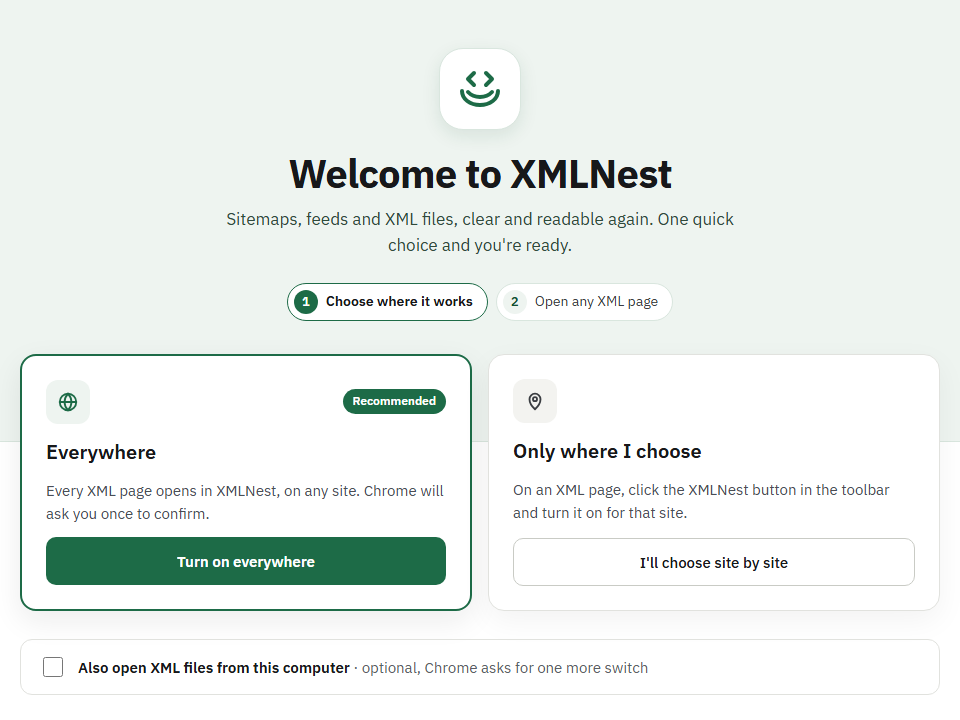
A visualização do Chrome basta para uma olhada rápida. Para arquivos longos, uma extensão pode ajudar. O XMLNest, por exemplo, mostra qualquer documento XML como uma árvore que você pode recolher e expandir, onde dá para pesquisar nomes e valores e copiar um nó, o valor dele ou o caminho dele. Ele também tem uma visualização do código-fonte com números de linha, visualizações de leitura para feeds RSS e Atom e para sitemaps XML, e uma mensagem clara com a linha e a coluna quando um arquivo está quebrado.
Os arquivos XML do seu computador abrem no XMLNest depois que você permite os arquivos locais. O Chrome pede ainda mais uma chave: a configuração “Allow access to file URLs” da extensão, na página chrome://extensions, que a documentação do Chrome para desenvolvedores descreve como uma configuração que o usuário controla para cada extensão. Como o Chrome, o XMLNest não aplica folhas de estilo a arquivos locais: eles abrem nas visualizações de árvore, código-fonte e leitura.
Para páginas XML on-line que usam uma folha de estilo XSL, veja o que quebra quando o XSLT sai do Chrome.
Dúvidas
Por que o Chrome diz que o arquivo XML não tem informações de estilo?
O arquivo não está ligado a nenhuma folha de estilo, então o Chrome mostra no lugar a própria visualização em árvore do XML. Não há nada de errado com o arquivo.
Dá para editar um arquivo XML no Chrome?
Não. O Chrome exibe arquivos XML, mas não oferece um editor para eles. Abra o arquivo em um editor de texto ou de código para alterá-lo e depois recarregue a página no Chrome.
Meus arquivos XML ainda vão abrir depois que o Chrome remover o XSLT?
Sim. O anúncio do Chrome diz que o XML em si não está sendo removido, apenas o XSLT. A remoção afeta arquivos XML que usam uma folha de estilo XSL; arquivos XML simples continuam abrindo como árvore.
Fontes
- Chrome keyboard shortcuts - Computer - Google Chrome Help (consultada em 14 de outubro de 2026)
- Chrome for Developers: API browser.extension, a configuração “Allow access to File URLs” (consultada em 14 de outubro de 2026)
- Chrome for Developers: Removing XSLT for a more secure browser (consultada em 14 de outubro de 2026)
- Herong Yang: Web Browser Errors on Local XSL File (consultada em 14 de outubro de 2026)
- Teste do XMLNest : Testado pelo XMLNest no Chromium 156.0.8078.4 em 14 de outubro de 2026: um arquivo XML enviado como application/xml ou text/xml, ou aberto do computador, mostrou “This XML file does not appear to have any style information associated with it. The document tree is shown below.” e depois a árvore; enviado como text/plain, application/rss+xml ou application/atom+xml, apareceu como texto puro em uma linha; um arquivo quebrado mostrou “This page contains the following errors: error on line 1 at column 50: Opening and ending tag mismatch”; um arquivo XML local ligado a uma folha XSL local deu uma página vazia, enquanto a mesma folha servida por http foi aplicada (consultada em 14 de outubro de 2026)